Corriger les associations SKU et les prix en double dans Excel
Corrigez les zéros initiaux, les fichiers sans correspondance, les SKU avec plusieurs photos et les conflits de prix lors d’une modification en lot.
Essayez le tableau avec deux images
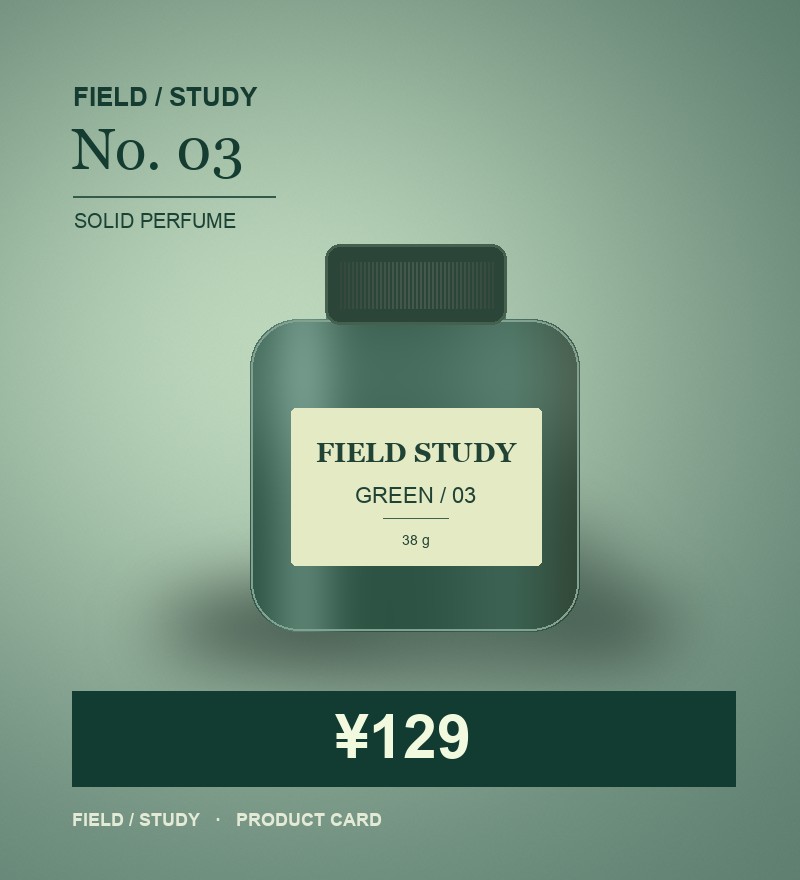
L’exemple conserve chaque SKU en texte. Le SKU 00123 correspond à 00123.jpg et 00456 à 00456.jpg. La colonne Price contient 89 et 99. Comparez les étiquettes dans la démo.
| SKU | Nouveau prix |
|---|---|
00123 | 89 |
00456 | 99 |
Résoudre les problèmes d’association
- Excel a remplacé 00123 par 123
- Définissez la colonne SKU comme texte avant la saisie ou utilisez un format numérique affichant les zéros initiaux. Faites correspondre le nom de l’image au SKU affiché.
- Un SKU comporte plusieurs photos
- Utilisez le même préfixe SKU, comme dans 00123__front.jpg et 00123__back.jpg. Choisissez le mode SKU à plusieurs images et le séparateur __. Saisissez une seule ligne de prix pour 00123, puis confirmez les images dans le contrôle du lot.
- Le même SKU comporte deux prix différents
- Vérifiez le prix de la campagne et conservez une seule ligne par SKU. Si les photos demandent des prix différents, associez-les par nom de fichier complet, avec une ligne de prix par photo.
- L’ancien prix apparaît sur un fond à motifs
- L’éditeur recouvre la zone sélectionnée d’une couleur unie. Pour un motif ou un dégradé, réduisez la zone et choisissez une couleur proche. Comparez l’original et l’aperçu avant l’export.
Préparez les photos et le tableau des prix
Rassemblez vos images JPG, PNG ou WebP. Utilisez une ligne par image, avec son nom ou son SKU et son nouveau prix. Si le tableau commence par des notes de promotion, sélectionnez la feuille et la ligne d’en-tête avant de choisir les colonnes.
Associez vos images par nom de fichier ou SKU
Choisissez le nom complet si le tableau inclut l’extension. Si vous n’avez que le nom de base, choisissez l’option sans extension. Pour un SKU, utilisez exactement le même code comme nom avant l’extension. Le SKU 00123 correspond à 00123.jpg.
Sélectionnez la zone puis vérifiez le résultat
Encadrez l’ancien prix. Utilisez une zone commune pour les images ayant la même mise en page ou sélectionnez une zone par image. Vérifiez les associations manquantes ou en double puis exportez en PNG, JPG ou WebP.