Modifiez en lot les prix sur vos photos produits avec Excel ou CSV
Modifiez le prix sur chaque photo produit avec Excel ou CSV. Associez les photos par nom ou SKU, vérifiez et téléchargez en PNG, JPG ou WebP.
Cet outil modifie l’étiquette à l’intérieur de l’image. Les prix Shopify et ceux des autres boutiques se gèrent dans leur interface d’administration.
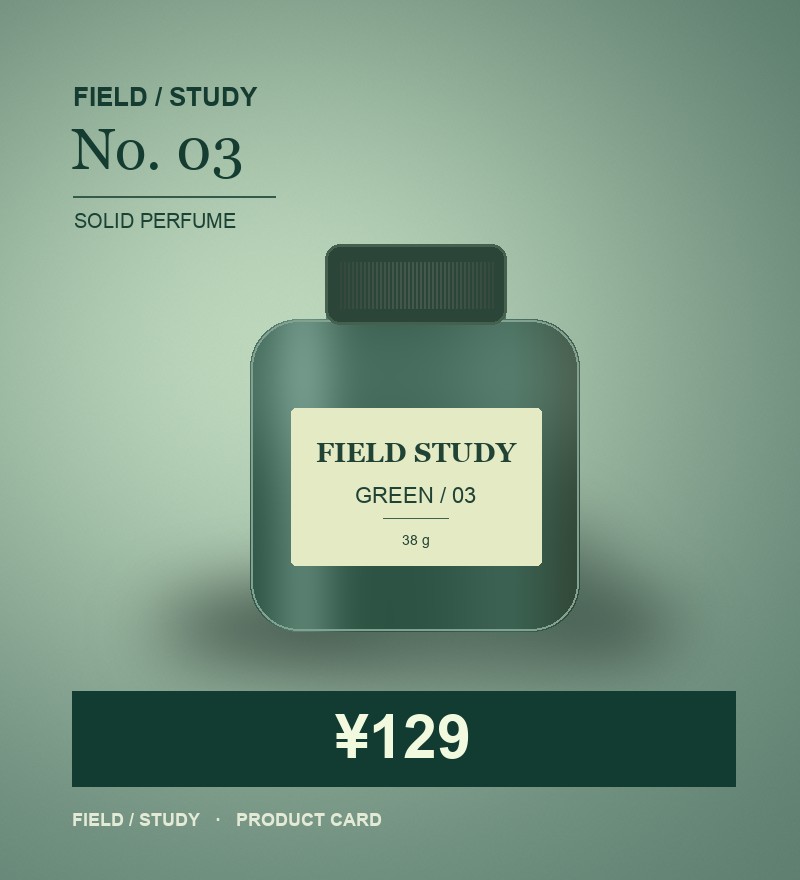
| SKU | Nouveau prix |
|---|---|
00123 | 89 |
00456 | 99 |
Images et aperçu
Vos fichiers restent sur cet appareil. Confidentialité
Aucune image sélectionnée.
Avant
Après
Deux images d’exemple et leurs prix Excel sont chargés. Changez d’image pour comparer le prix avant et après.
Vérifier les prix avant le traitement
Toutes les images sélectionnées ont passé le contrôle.
| Fichier | SKU | Nouveau prix | État |
|---|
Réglages
Résultats
Démarrage rapide de l’éditeur de prix
Importez les images et votre tableau de prix
Ajoutez vos images et importez un fichier Excel ou CSV. Choisissez la feuille, la ligne d’en-tête, la colonne du nom ou du SKU et celle du nouveau prix.
Sélectionnez la zone de l’ancien prix
Utilisez une zone commune si les images ont la même disposition, ou définissez une zone différente pour chacune. Affichez l’original pour comparer.
Vérifiez les associations et exportez
Filtrez le contrôle de lot pour voir les images à vérifier. Confirmez les prix, puis exportez en PNG, JPG ou WebP ou téléchargez le contrôle en CSV.
Comment associer les images par SKU ?
Pour le SKU 00123, nommez l’image 00123.jpg et conservez les zéros initiaux dans le tableau. Pour plusieurs vues, choisissez le mode SKU à plusieurs images. Le contrôle signale toujours les lignes de prix en double.
Et si l’ancien prix apparaît sur un fond à motifs ?
L’éditeur recouvre la zone d’une couleur unie puis affiche le nouveau prix. Le prélèvement fonctionne sur une étiquette unie. Pour un motif ou un dégradé, réduisez la zone et choisissez une couleur proche.
Guide des prix avec Excel · Télécharger le fichier Excel d’exemple