用 Excel 或 CSV 批次修改商品圖片價格
用 Excel 或 CSV 逐張更新既有商品圖片的價標。依檔名或 SKU 比對新價格,預覽後批次下載 PNG、JPG 或 WebP。
這裡修改圖片中的價標。Shopify 等商店的商品價格在商店後台管理。
| SKU | 新價格 |
|---|---|
00123 | 89 |
00456 | 99 |
圖片與預覽
圖片和試算表只在本機處理。 隱私權政策
尚未選擇圖片。
改價前
改價後
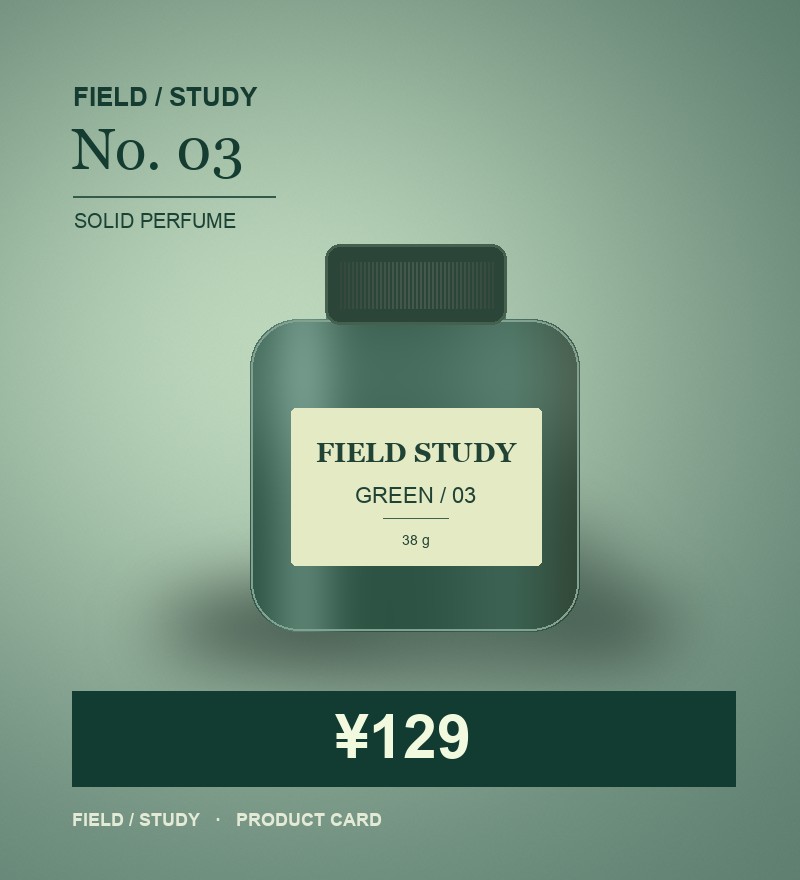
已載入兩張範例圖片及對應的 Excel 價格。切換圖片即可並排查看改價前後。
處理前核對價格
選取的圖片已全部通過預檢。
| 檔名 | SKU | 新價格 | 狀態 |
|---|
處理設定
處理結果
改價工具快速上手
匯入圖片和價格表
加入商品圖片,再匯入 Excel 或 CSV。選擇工作表、標題列所在行、檔名或 SKU 欄及新價格欄。
框選舊價標
版面相同的圖片可以共用價標區域。位置不同的圖片可逐張框選。使用「顯示原圖」比較修改前後。
檢查配對並匯出
在預檢表篩選待處理的圖片,核對價格後選擇 PNG、JPG 或 WebP 匯出,也可以下載 CSV 檢查報告。
SKU 如何比對圖片?
圖片 00123.jpg 對應 SKU 00123,表格中應保留前導零。若有正面、背面等多張圖片,可使用「SKU(同商品多張圖片)」模式。同一 SKU 出現多筆價格時,預檢仍會標示。
舊價格的背景有圖案怎麼辦?
工具會用純色覆蓋選取區,再繪製新價格。純色價標可以從四角自動取色。遇到圖案或漸層,可縮小選取區並手動選擇接近的底色。