ExcelやCSVで商品画像の価格を一括変更
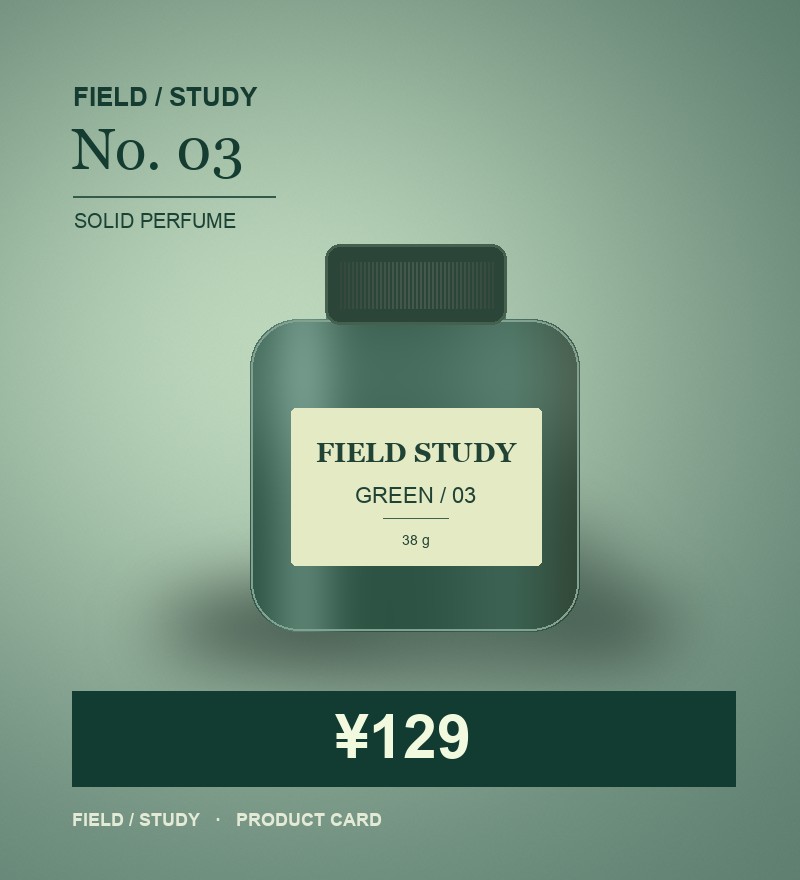
ExcelやCSVを使って既存の商品画像ごとに価格を変更します。ファイル名やSKUで照合し、PNG、JPG、WebPでまとめて保存できます。
このツールは画像内の価格表示を変更します。Shopifyなどの販売価格はストアの管理画面で管理します。
| SKU | 新価格 |
|---|---|
00123 | 89 |
00456 | 99 |
画像とプレビュー
ファイルは端末内で処理されます。 プライバシー
画像が選択されていません。
変更前
変更後
サンプル画像2枚とExcelの価格を読み込みました。画像を切り替えて価格の変更前と変更後を比較できます。
処理前に価格を確認
選択した画像はすべて処理前チェックを通過しました。
| ファイル名 | SKU | 新価格 | 状態 |
|---|
処理設定
処理結果
価格変更ツールのクイックガイド
画像と価格表を取り込む
画像を追加してExcelまたはCSVを読み込みます。シート、見出し行、ファイル名またはSKUの列、新しい価格の列を指定します。
元の価格を囲む
配置が同じ画像には共通の範囲を使い、位置が異なる画像は個別に指定します。元画像を表示すると、変更前と比較できます。
照合結果を確認して保存する
処理前チェックで問題のある画像を絞り込みます。価格を確認し、PNG、JPG、WebPで保存するか、チェック結果をCSVでダウンロードします。
SKUで画像を照合するには?
SKUが00123の場合、画像名を00123.jpgにし、表でも先頭のゼロを維持します。正面や背面など複数の画像にはSKUの複数画像モードを使います。同じSKUの価格行が複数ある場合はチェックに表示されます。
元の価格の背景に模様がある場合は?
選択範囲を単色で覆い、新しい価格を描きます。単色のラベルなら自動で色を取得できます。模様やグラデーションでは、選択範囲を狭くして近い色を指定してください。