用 Excel 或 CSV 批量修改商品图片价格
按 SKU 或文件名为不同商品图匹配新价格。核对改价前后,再批量下载 PNG、JPG 或 WebP。
这里修改图片里的价签。Shopify 等店铺的商品价格在店铺后台管理。
| SKU | 新价格 |
|---|---|
00123 | 89 |
00456 | 99 |
图片与预览
图片和表格仅在本机处理。 隐私政策
还没有选择图片。
改价前
改价后
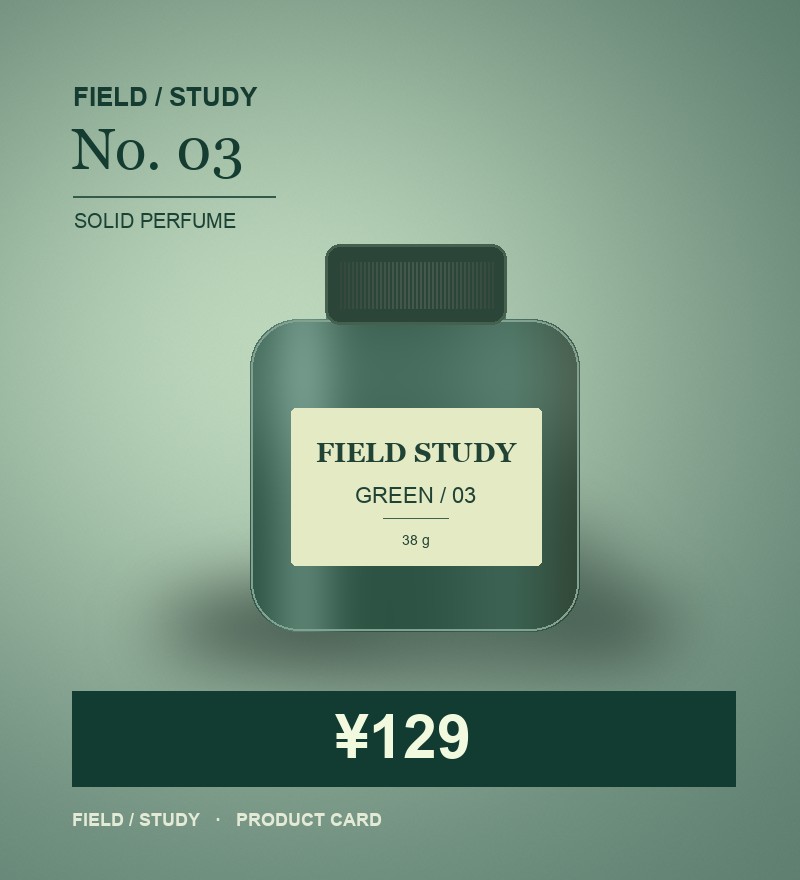
已载入两张样图及对应的 Excel 价格。切换图片即可并排查看改价前后。
处理前核对价格
所选图片已全部通过预检。
| 文件名 | SKU | 新价格 | 状态 |
|---|
处理设置
处理结果
改价工具快速上手
导入图片和价格表
添加商品图,然后导入 Excel 或 CSV。选择工作表、表头所在行、文件名或 SKU 列和新价格列。
框选旧价签
同版式图片可以共用一个价签区域。位置不同的图片可以逐张框选。用「查看原图」来回比较。
检查匹配并导出
在预检表筛出需要处理的图片,核对价格后选 PNG、JPG 或 WebP 导出,也可以下载 CSV 检查报告。
SKU 怎么匹配图片?
图片 00123.jpg 对应 SKU 00123,表格中应保留前导零。有正面图、背面图等多个角度时,可使用「SKU(一个商品多张图)」模式。同一个 SKU 有多行价格时,预检仍会标记。
旧价格背景有花纹怎么办?
当前工具会用纯色覆盖选区,再绘制新价格。纯色价签可以从四角自动取色。遇到花纹或渐变,可缩小选区并手动选一种接近的底色。