Preise auf Produktbildern im Stapel mit Excel oder CSV ändern
Ändere das Preisetikett auf jedem Produktbild mit Excel oder CSV. Ordne per Dateiname oder SKU zu, prüfe die Vorschau und exportiere PNG, JPG oder WebP.
Dieses Tool ändert das Etikett im Bild. Verkaufspreise in Shopify und anderen Shops verwaltest du in der Shop-Verwaltung.
| SKU | Neuer Preis |
|---|---|
00123 | 89 |
00456 | 99 |
Bilder und Vorschau
Deine Dateien bleiben auf diesem Gerät. Datenschutz
Keine Bilder ausgewählt.
Vorher
Nachher
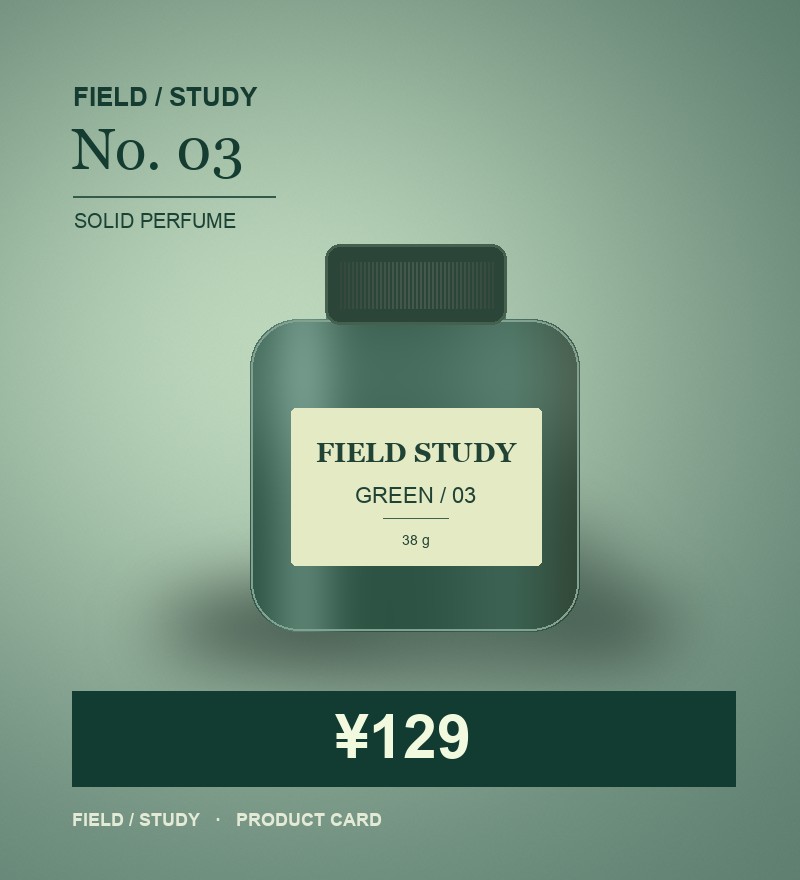
Zwei Beispielbilder und ihre Excel-Preise sind geladen. Wechsle das Bild, um den Preis vorher und nachher zu vergleichen.
Preise vor der Verarbeitung prüfen
Alle ausgewählten Bilder haben die Prüfung bestanden.
| Dateiname | SKU | Neuer Preis | Status |
|---|
Einstellungen
Ergebnisse
Schnellstart für den Preiseditor
Bilder und Preistabelle importieren
Füge Bilder hinzu und importiere Excel oder CSV. Wähle Tabellenblatt, Kopfzeile, Dateinamen- oder SKU-Spalte und die Spalte für den neuen Preis.
Alten Preisbereich markieren
Bilder mit demselben Layout können einen gemeinsamen Bereich nutzen. Bei Bedarf kannst du jedes Bild einzeln markieren. Zeige das Original zum Vergleich an.
Zuordnungen prüfen und exportieren
Filtere die Stapelübersicht nach Bildern mit Problemen. Prüfe die Preise und exportiere PNG, JPG oder WebP oder lade die Übersicht als CSV herunter.
Wie werden Bilder nach SKU zugeordnet?
Benenne das Bild für SKU 00123 als 00123.jpg und behalte die führenden Nullen in der Tabelle bei. Nutze für Vorder- und Rückseiten den SKU-Modus für mehrere Bilder. Doppelte Preiszeilen werden weiterhin markiert.
Was tun bei einem gemusterten Hintergrund?
Der Editor deckt die Auswahl mit einer Volltonfarbe ab und zeichnet den neuen Preis darüber. Die Farbaufnahme eignet sich für einfarbige Etiketten. Wähle bei Mustern oder Verläufen einen kleineren Bereich und eine passende Farbe.
Anleitung für Preise mit Excel · Excel-Beispieldatei herunterladen